Domain xtraupload.de kaufen?
Wir ziehen mit dem Projekt
xtraupload.de um.
Sind Sie am Kauf der Domain
xtraupload.de interessiert?
domain@kv-gmbh.de · 0541-91531010
Domain xtraupload.de kaufen?
Wird die Video-Capture-Karte nicht erkannt?
Es gibt mehrere mögliche Gründe, warum eine Video-Capture-Karte nicht erkannt wird. Es könnte sein, dass die Treiber nicht ordnungsgemäß installiert sind oder veraltet sind. Es könnte auch sein, dass die Karte nicht richtig angeschlossen ist oder dass es ein Problem mit dem Betriebssystem gibt. Es ist ratsam, die Treiber zu überprüfen, die Karte erneut anzuschließen und sicherzustellen, dass das Betriebssystem auf dem neuesten Stand ist. **
Wie kann ich den Sound der PS4 in OBS mit Video Capture aufnehmen?
Um den Sound der PS4 in OBS mit Video Capture aufzunehmen, musst du sicherstellen, dass du ein Audiokabel von der PS4 zum PC verwendest. Schließe das Kabel an den Audioausgang der PS4 und den Line-In-Eingang deines PCs an. Öffne dann OBS und gehe zu den Audioeinstellungen, um sicherzustellen, dass der Line-In-Eingang als Audioquelle ausgewählt ist. Starte die Aufnahme und der Sound der PS4 sollte in OBS aufgenommen werden. **
Ähnliche Suchbegriffe für Video-Capture-Ultimate
Top-Angebote
Produkte zum Begriff Video-Capture-Ultimate:
-
Magix Video Deluxe 2026 Ultimate | Download & ProduktschlüsselDie Ultimate-Version beinhaltet zahlreiche Addons die für die Premium-Version nicht freigeschaltet sind - sie nutzen die Premium-Version mit allen freigeschalteten Ultimate-Features. / Basislizenz als Vollversion, Laufzeit: Unbegrenzt / Bezugsberechtigung: Keine Einschränkung, Medium: Link/Key per E-Mail / max. Anzahl der Nutzer: 183,99 €*Versand: 0,00 €Sichere Weiterleitung zum Anbieter


-
Wie hoch ist die Verzögerung der 4K HDMI USB 3.0 Audio-Video-Capture-Karte?
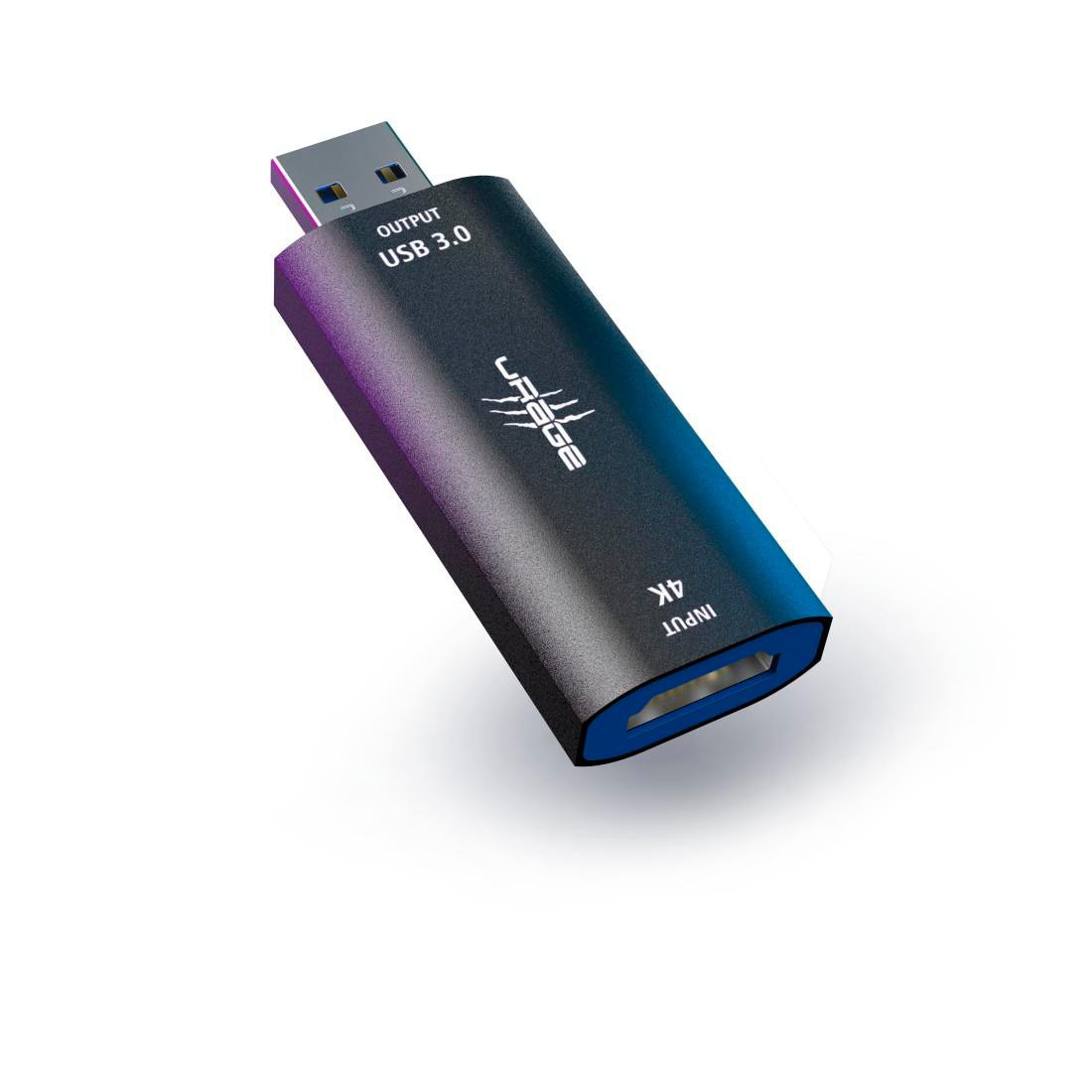
Die Verzögerung einer 4K HDMI USB 3.0 Audio-Video-Capture-Karte kann je nach Modell und Hersteller variieren. In der Regel liegt die Verzögerung jedoch im Bereich von einigen Millisekunden bis zu einigen Sekunden. Es ist wichtig, die genauen Spezifikationen des jeweiligen Produkts zu überprüfen, um eine genaue Angabe zur Verzögerung zu erhalten. **
-
Wie kann man auf einer Video-Plattform Inhalte hochladen und teilen?
Um Inhalte auf einer Video-Plattform hochzuladen, muss man sich zunächst auf der Plattform registrieren. Danach kann man das Video hochladen, indem man auf den entsprechenden Button klickt und die Datei auswählt. Anschließend kann man das Video mit anderen Nutzern teilen, indem man den Link zum Video kopiert und ihn über soziale Medien oder per E-Mail verschickt. **
-
Wie kann ich eine Video-URL erstellen, um mein Video online zu teilen?
Um eine Video-URL zu erstellen, musst du dein Video auf einer Plattform wie YouTube oder Vimeo hochladen. Nachdem das Video hochgeladen wurde, kopiere einfach die URL aus der Adressleiste deines Browsers. Diese URL kannst du dann teilen, um anderen den Zugriff auf dein Video zu ermöglichen. **
-
Wie kann ich mein eigenes Video auf einem Videoportal hochladen und teilen?
1. Erstelle ein Konto auf dem Videoportal und logge dich ein. 2. Klicke auf die Schaltfläche "Video hochladen" und wähle deine Datei aus. 3. Fülle die erforderlichen Informationen aus und klicke auf "Veröffentlichen", um dein Video zu teilen. **

Wie kann man ein eigenes Video auf einem Videoportal hochladen und teilen?
Um ein eigenes Video auf einem Videoportal hochzuladen, muss man sich zunächst auf der Plattform registrieren und ein Konto erstellen. Anschließend kann man das Video hochladen, indem man auf die Schaltfläche "Video hochladen" klickt und die Datei auswählt. Nachdem das Video hochgeladen wurde, kann man es teilen, indem man den entsprechenden Link kopiert und in sozialen Medien oder per E-Mail verschickt. **
Wie kann ich mein eigenes Video auf ein Videoportal hochladen und teilen?
1. Erstelle ein Konto auf dem gewünschten Videoportal. 2. Lade dein Video hoch, indem du auf die Schaltfläche "Video hochladen" klickst und die Datei auswählst. 3. Nachdem das Video hochgeladen wurde, kannst du es teilen, indem du den Link kopierst und ihn mit anderen teilst. **
Top-Angebote
Produkte zum Begriff Video-Capture-Ultimate:
-
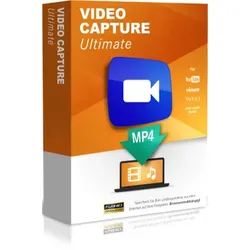
Video Capture UltimateFilmen Sie Ihre Lieblingsvideos direkt von Ihrem Browserfenster aus und speichern Sie sie als MP4 auf Ihrer Festplatte. Video Capture Ultimate " filmt " Videos während der Wiedergabe direkt auf dem Bildschirm. Der Ton wird von der Soundkarte aufgenommen. Speichern Sie Videos als MP4 von Websites, auch wenn Video-Downloader versagen. Es speichert nicht nur Internet - Videos , sondern alles , was auf Ihrem Bildschirm zu sehen ist, z.B. auch den Inhalt von DVD - Playern . Sogar Videoanrufe , z. B. mit Skype , können " gefilmt " werden. Die Voraussetzung ist Windows 10 und ein einigermaßen schneller PC . Merkmale der Software Lizenz für 1 Computer Keine Begrenzung der Aufnahmezeit Funktioniert mit Windows 10 Speichert alles, was Sie im Browser sehen, als MP4 auf Ihrer Festplatte Auch Videos, die nicht mit einem Video-Downloader heruntergeladen werden können, lassen sich einfach vom Fenster aus "abfilmen". Natürlich wird auch der Ton aufgezeichnet. Wählen Sie die Auflösung des gespeicherten Videos Nur einen bestimmten Bereich des Fensters aufnehmen Alternativ zum Fenster können Sie auch direkt den gesamten Bildschirm aufzeichnen.24,95 €*Versand: 0,00 €Sichere Weiterleitung zum Anbieter
-
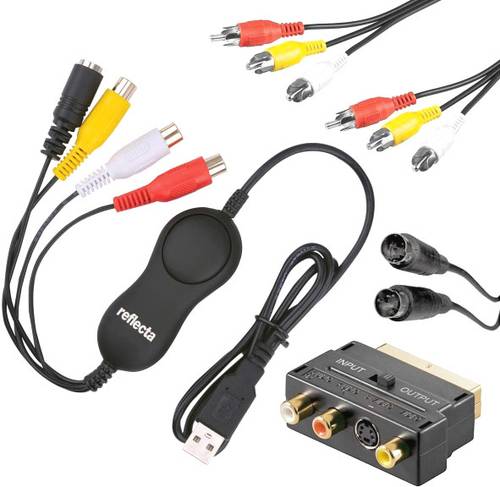
Reflecta Video Capture Set USB Video Grabber inkl. Video-BearbeitungssoftwareMit dem neuen reflecta VideoCapture Set USB lassen sich Ihre analogen Videoschätze im Handumdrehen digitalisieren. Das umfangreiche Set ermöglicht den problemlosen Anschluss alter Videorecorder und Camcorder. Zur Installation des Video-Grabbers müssen keine Treiber installiert werden. Einfach in einen USB-Port Ihres PCs einstecken und das Gerät wird automatisch wie eine USB-Kamera erkannt. Das ankommende Video- und Audiosignal kann nun mit Standard-Software wie Windows-Kamera oder QuickTime am Mac erfolgen. Speziell zum Editieren und Brennen von DVD eignet sich das beiliegende Videoschnittprogramm honestech VHS to DVD.35,30 €*Versand: 5,95 €Sichere Weiterleitung zum Anbieter
-
Wird die Video-Capture-Karte nicht erkannt?
Es gibt mehrere mögliche Gründe, warum eine Video-Capture-Karte nicht erkannt wird. Es könnte sein, dass die Treiber nicht ordnungsgemäß installiert sind oder veraltet sind. Es könnte auch sein, dass die Karte nicht richtig angeschlossen ist oder dass es ein Problem mit dem Betriebssystem gibt. Es ist ratsam, die Treiber zu überprüfen, die Karte erneut anzuschließen und sicherzustellen, dass das Betriebssystem auf dem neuesten Stand ist. **
-
Wie kann ich den Sound der PS4 in OBS mit Video Capture aufnehmen?
Um den Sound der PS4 in OBS mit Video Capture aufzunehmen, musst du sicherstellen, dass du ein Audiokabel von der PS4 zum PC verwendest. Schließe das Kabel an den Audioausgang der PS4 und den Line-In-Eingang deines PCs an. Öffne dann OBS und gehe zu den Audioeinstellungen, um sicherzustellen, dass der Line-In-Eingang als Audioquelle ausgewählt ist. Starte die Aufnahme und der Sound der PS4 sollte in OBS aufgenommen werden. **
-
Wie hoch ist die Verzögerung der 4K HDMI USB 3.0 Audio-Video-Capture-Karte?
Die Verzögerung einer 4K HDMI USB 3.0 Audio-Video-Capture-Karte kann je nach Modell und Hersteller variieren. In der Regel liegt die Verzögerung jedoch im Bereich von einigen Millisekunden bis zu einigen Sekunden. Es ist wichtig, die genauen Spezifikationen des jeweiligen Produkts zu überprüfen, um eine genaue Angabe zur Verzögerung zu erhalten. **
-
Wie kann man auf einer Video-Plattform Inhalte hochladen und teilen?
Um Inhalte auf einer Video-Plattform hochzuladen, muss man sich zunächst auf der Plattform registrieren. Danach kann man das Video hochladen, indem man auf den entsprechenden Button klickt und die Datei auswählt. Anschließend kann man das Video mit anderen Nutzern teilen, indem man den Link zum Video kopiert und ihn über soziale Medien oder per E-Mail verschickt. **
Ähnliche Suchbegriffe für Video-Capture-Ultimate
-
Magix Video Deluxe 2026 Ultimate | Download & ProduktschlüsselDie Ultimate-Version beinhaltet zahlreiche Addons die für die Premium-Version nicht freigeschaltet sind - sie nutzen die Premium-Version mit allen freigeschalteten Ultimate-Features. / Basislizenz als Vollversion, Laufzeit: Unbegrenzt / Bezugsberechtigung: Keine Einschränkung, Medium: Link/Key per E-Mail / max. Anzahl der Nutzer: 183,99 €*Versand: 0,00 €Sichere Weiterleitung zum Anbieter
-
StarTech.com USB Video Capture Adapter - S Video / Composite to USB 2.0 Video Capture Cable with TWAIN Support - Analog to Digital Converter - Windows Only - video capture adapter - USB 2.0USB 2.0 Video Adapter Kabel, TWAIN, Videoaufnahmeadapter, USB 2.0, NTSC, SECAM, PAL, Schwarz44,44 €*Versand: 2,99 €Sichere Weiterleitung zum Anbieter
-
Wie kann ich eine Video-URL erstellen, um mein Video online zu teilen?
Um eine Video-URL zu erstellen, musst du dein Video auf einer Plattform wie YouTube oder Vimeo hochladen. Nachdem das Video hochgeladen wurde, kopiere einfach die URL aus der Adressleiste deines Browsers. Diese URL kannst du dann teilen, um anderen den Zugriff auf dein Video zu ermöglichen. **
-
Wie kann ich mein eigenes Video auf einem Videoportal hochladen und teilen?
1. Erstelle ein Konto auf dem Videoportal und logge dich ein. 2. Klicke auf die Schaltfläche "Video hochladen" und wähle deine Datei aus. 3. Fülle die erforderlichen Informationen aus und klicke auf "Veröffentlichen", um dein Video zu teilen. **
-
Wie kann man ein eigenes Video auf einem Videoportal hochladen und teilen?
Um ein eigenes Video auf einem Videoportal hochzuladen, muss man sich zunächst auf der Plattform registrieren und ein Konto erstellen. Anschließend kann man das Video hochladen, indem man auf die Schaltfläche "Video hochladen" klickt und die Datei auswählt. Nachdem das Video hochgeladen wurde, kann man es teilen, indem man den entsprechenden Link kopiert und in sozialen Medien oder per E-Mail verschickt. **
-
Wie kann ich mein eigenes Video auf ein Videoportal hochladen und teilen?
1. Erstelle ein Konto auf dem gewünschten Videoportal. 2. Lade dein Video hoch, indem du auf die Schaltfläche "Video hochladen" klickst und die Datei auswählst. 3. Nachdem das Video hochgeladen wurde, kannst du es teilen, indem du den Link kopierst und ihn mit anderen teilst. **
* Alle Preise verstehen sich inklusive der gesetzlichen Mehrwertsteuer und ggf. zuzüglich Versandkosten. Die Angebotsinformationen basieren auf den Angaben des jeweiligen Shops und werden über automatisierte Prozesse aktualisiert. Eine Aktualisierung in Echtzeit findet nicht statt, so dass es im Einzelfall zu Abweichungen kommen kann. ** Hinweis: Teile dieses Inhalts wurden von KI erstellt.